01
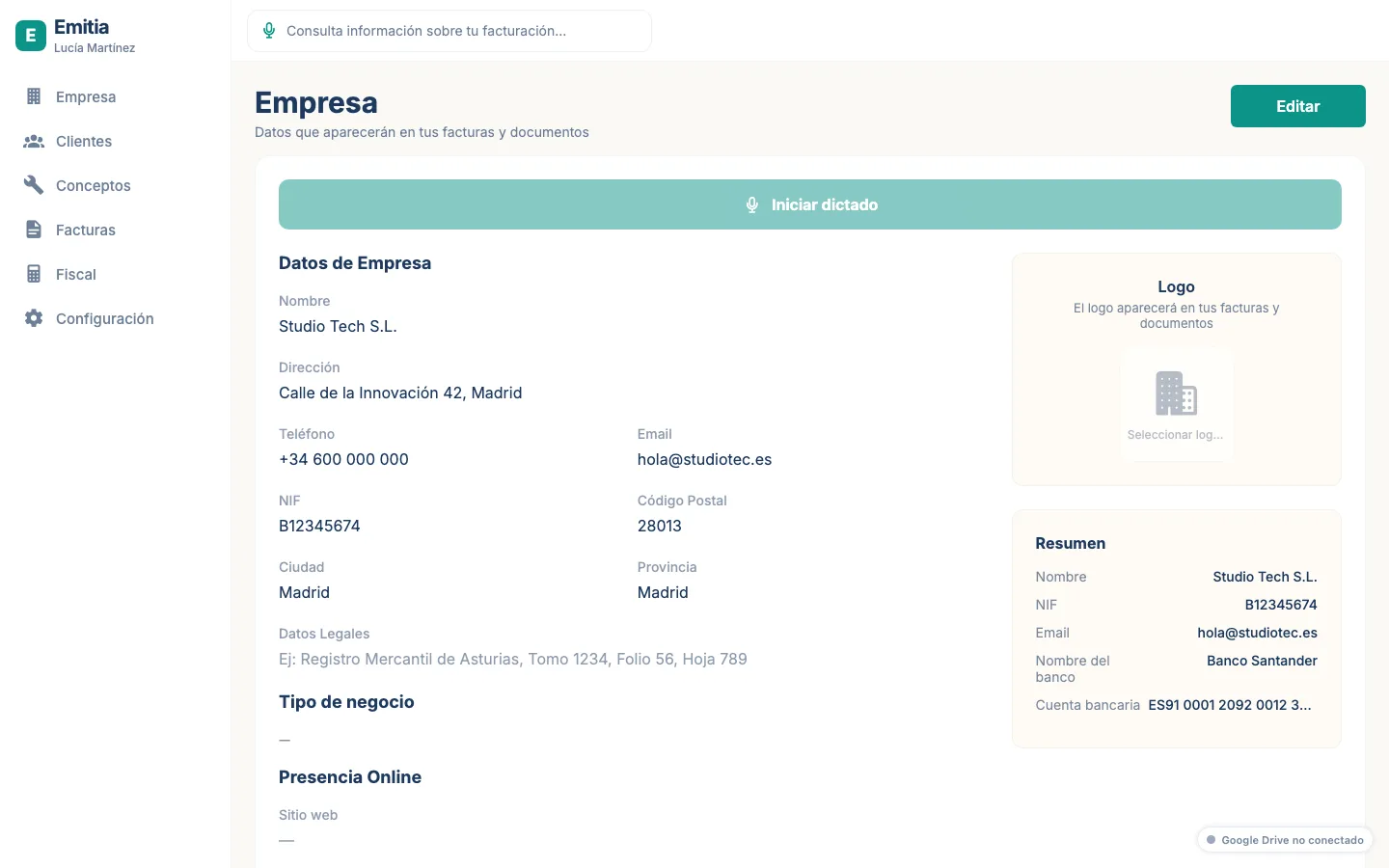
Configura la to empresa
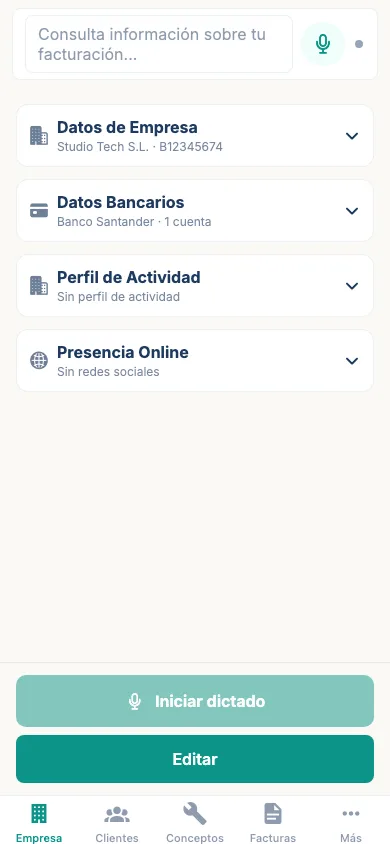
Enxusta los tos datos fiscales, direición, logotipu, cunes bancaries y condiciones de pagu. Tamién pues dictalos col asistente de voz. Namás lu vas facer una vegada y van apaecer automáticamente en cada factura.
Emitia ta diseñada pa autónomos y pequeños profesionales que quieren crear factures, controlar clientes y tar al día con Facienda ensin complicaciones. Tamién pues usar l’asistente de voz pa dar d’alta la to empresa, clientes, conceptos y xenerar factures.
Crear la mio primer facturaEsti ye l’alugamientu real dientro de l’aplicación. Les captures correspondense cola interfaz que vas usar tu.
Enxusta los tos datos fiscales, direición, logotipu, cunes bancaries y condiciones de pagu. Tamién pues dictalos col asistente de voz. Namás lu vas facer una vegada y van apaecer automáticamente en cada factura.
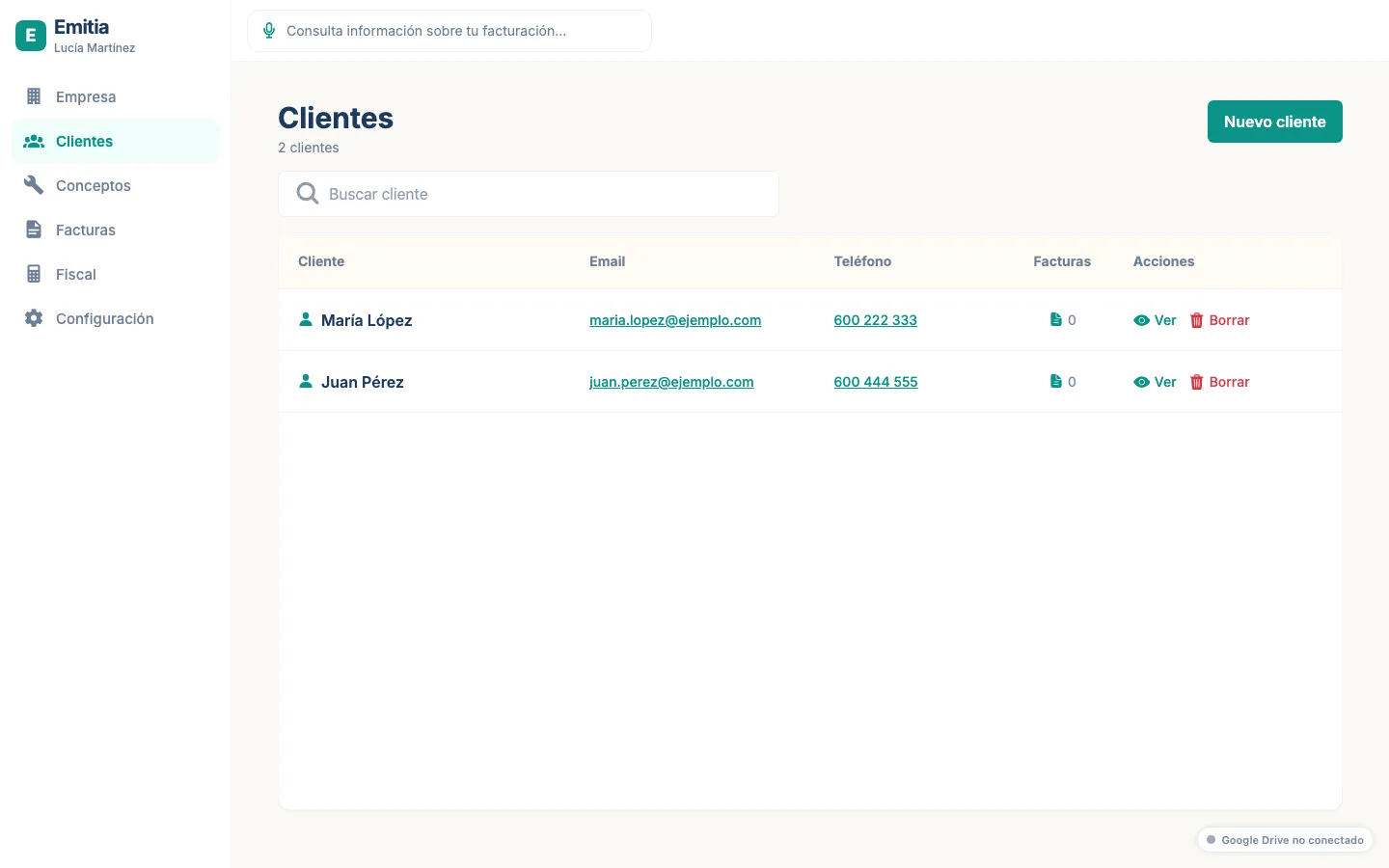
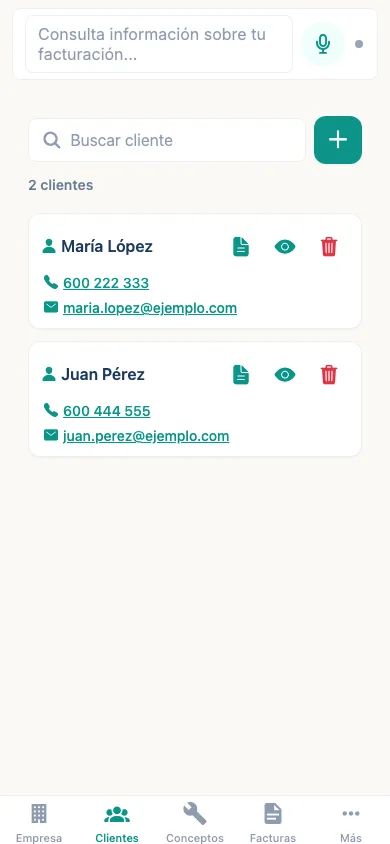
Crea la to axenda de clientes con nome, NIF/CIF, direición y teléfonu. Pues escribir los datos a mano, reutilizar factures anteriores, importalos dende un ficheru o dalos d’alta por voz col asistente de voz.
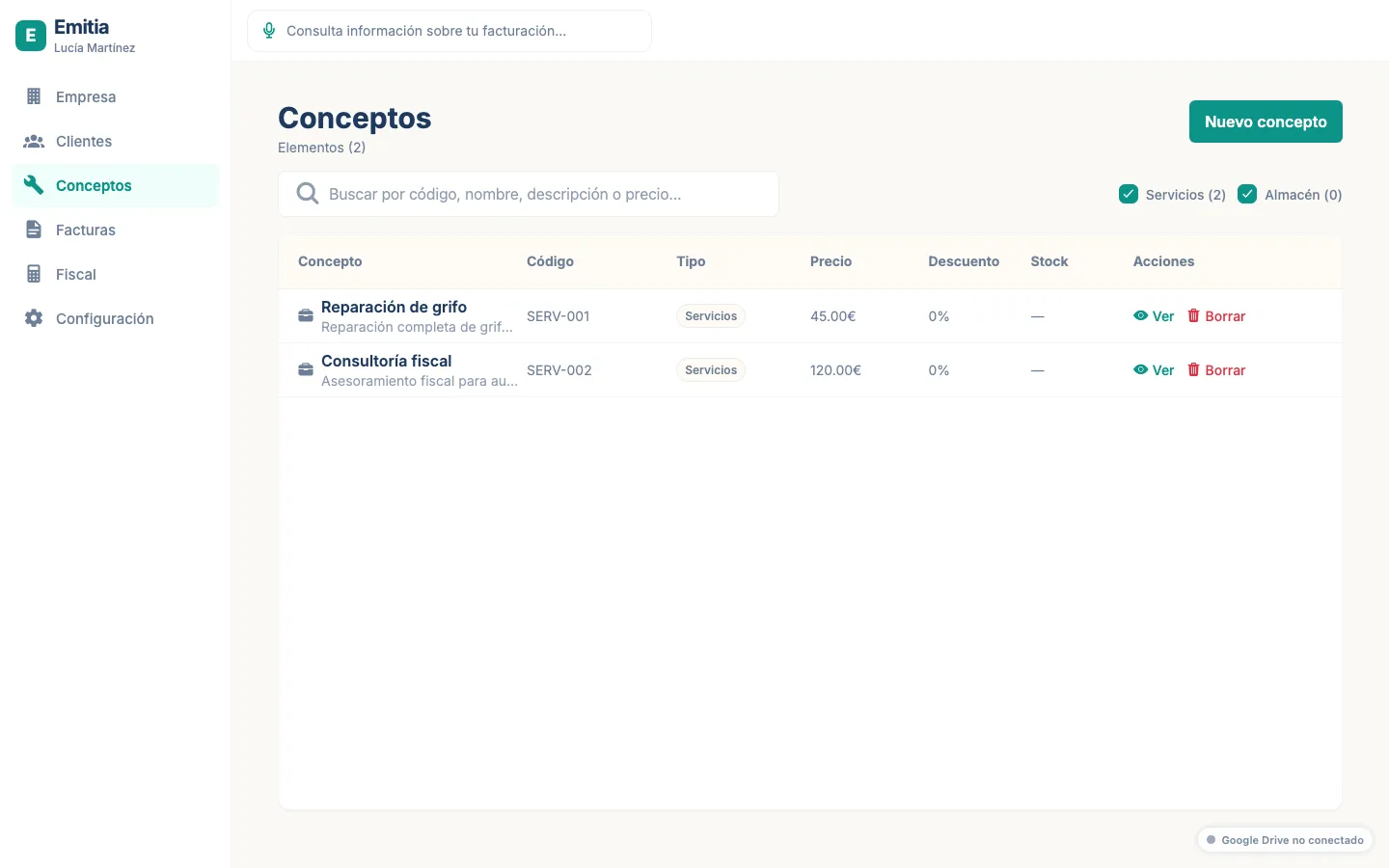
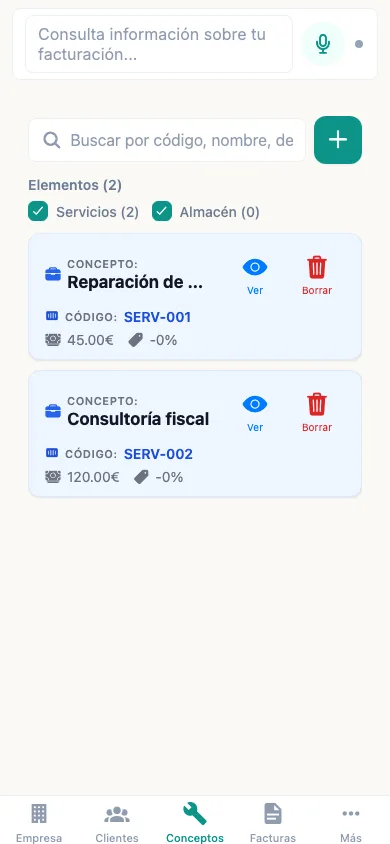
Guarda los productos o servicios que factures habitualmente: descripción, preciu, códigu ya impuestos. Tamién pues amestalos por voz col asistente de voz. Dempués los alcontrarás en segundos al crear una factura.
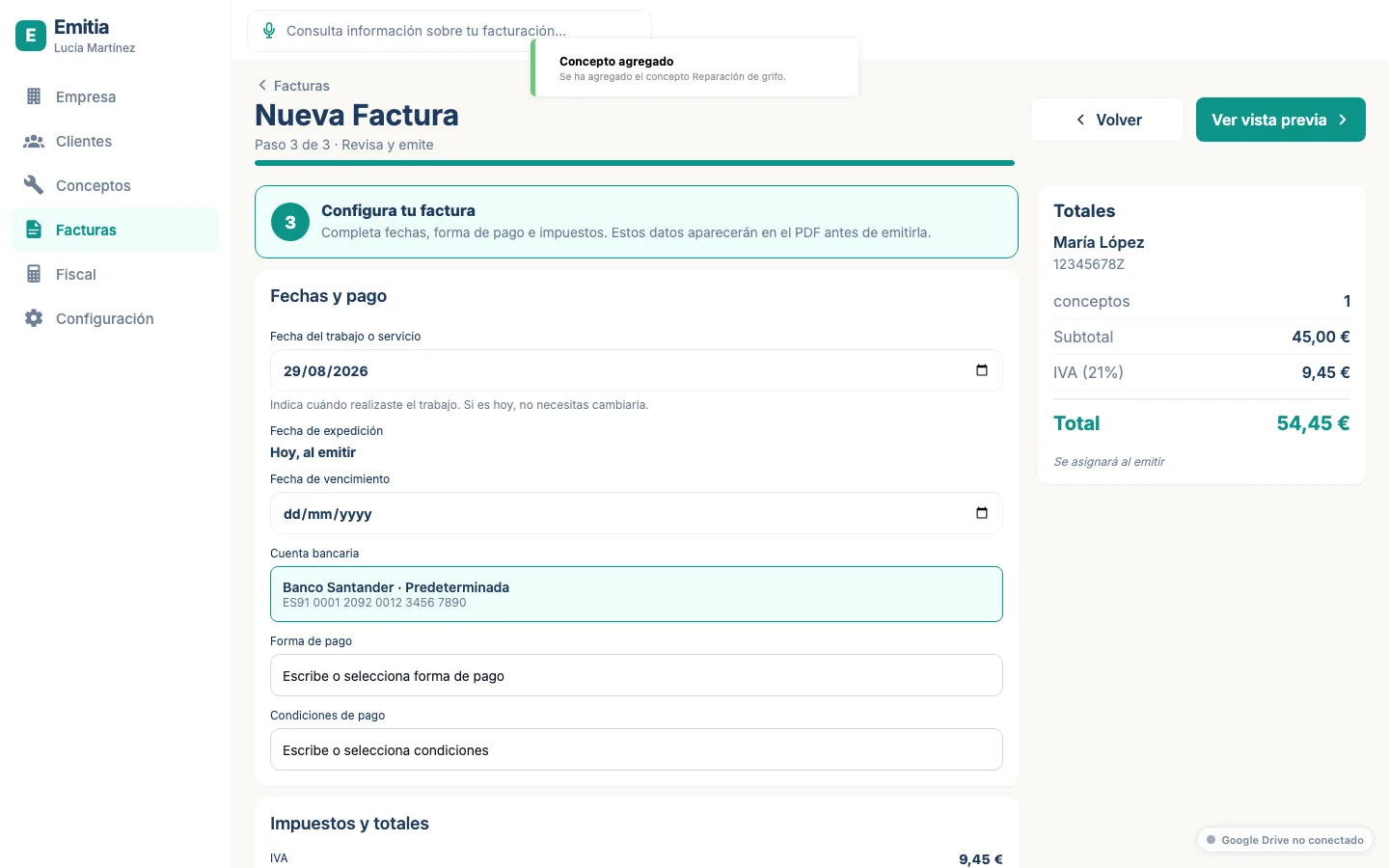
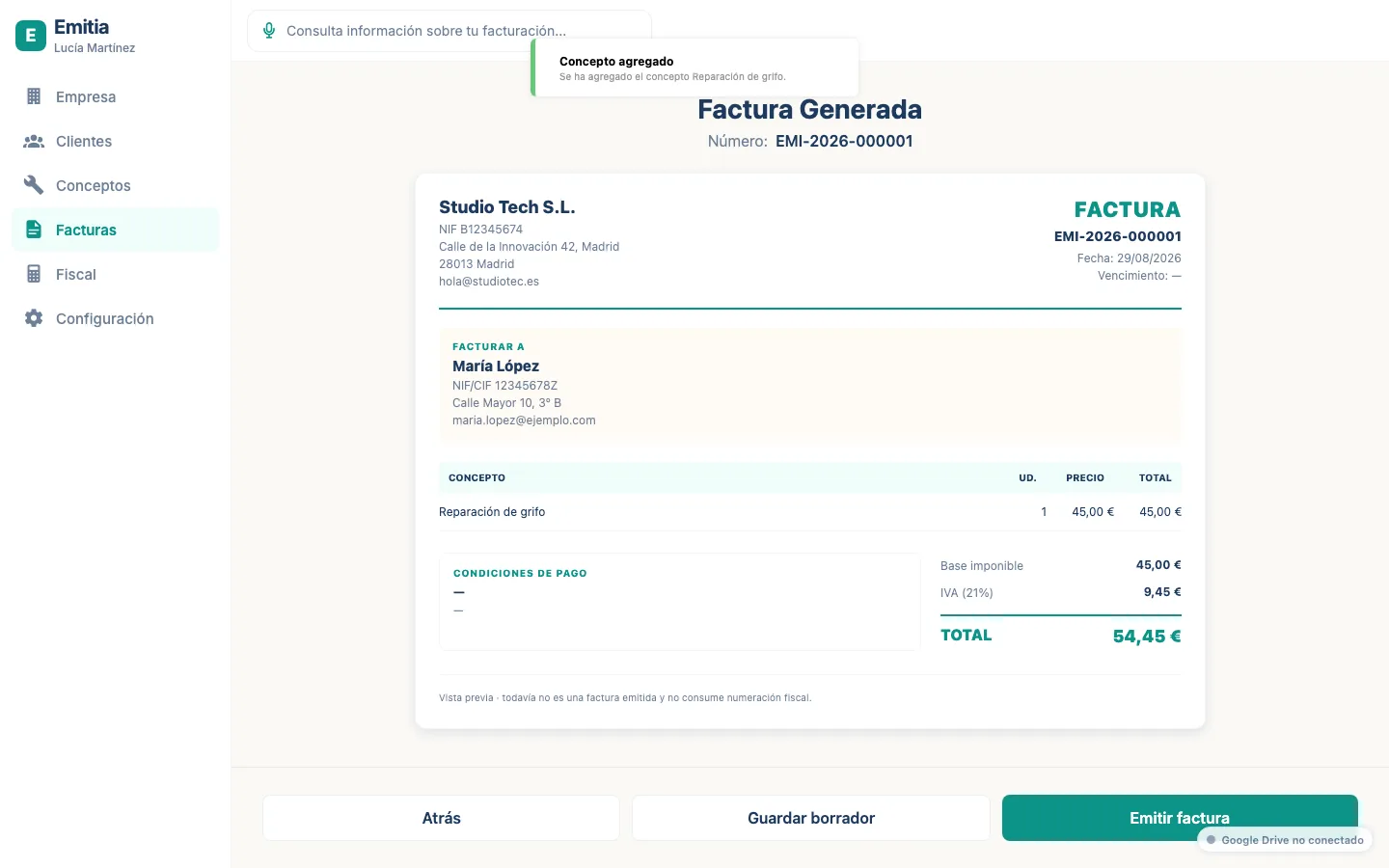
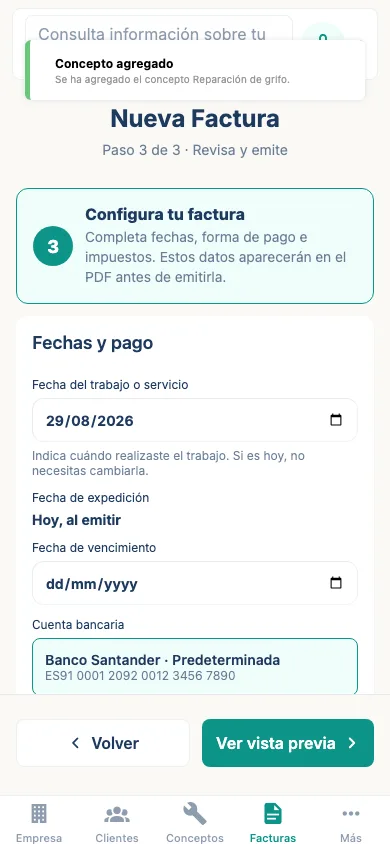
Esbilla cliente, escueye conceptos y revisa feches, impuestos y totales. Tamién pues xenerar la factura completa por voz col asistente de voz. Emitia calcula automáticamente l’IVA y l’IRPF pa que nun tengas que facer cuentes.
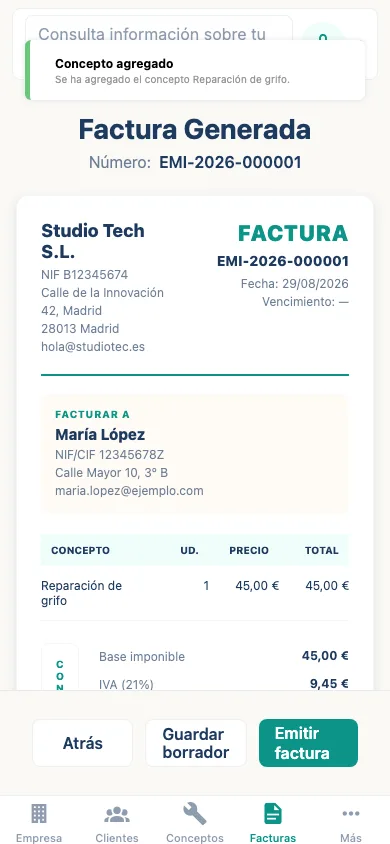
Enantes d’emitir la factura pues ver exautamente cómo va quedar el PDF: los tos datos, los del cliente, el desglose d’impuestos y l’importe total.
Si precises correxir una factura yá emitida, xenera una copia editable del borrador, modifica conceutos, feches o impuestos y emítala como factura rectificativa con numeración R- y referencia a l'orixinal, preparada pa VeriFactu.
El flujo VeriFactu está en beta. El escritorio prepara la factura y el móvil completa las operaciones que necesitan el certificado; actualmente el envío está conectado al entorno de pruebas de AEAT.
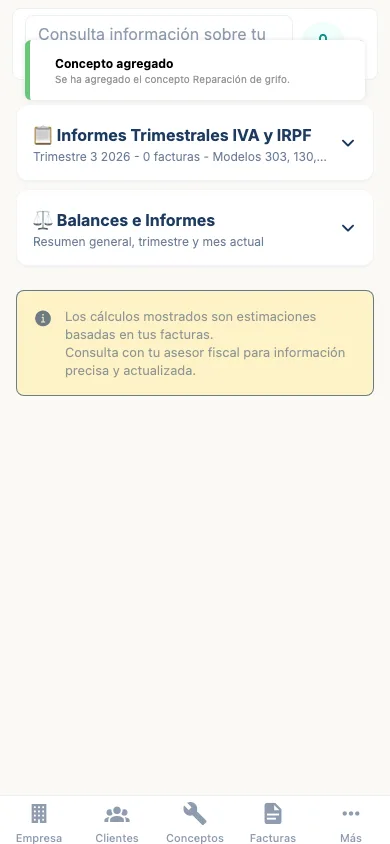
Los datos del negocio se guardan principalmente en el dispositivo. La cuenta, las métricas y las funciones externas sí requieren tratamiento técnico. La copia cifrada con Google Drive está en desarrollo.
Móvil primero
El certificado y el envío VeriFactu permanecen en el dispositivo móvil.
Explicamos con claridad qué datos tratamos, qué proveedores intervienen y cómo puedes ejercer tus derechos.
Consultar privacidad y proveedores →Crea la to cuenta, configura la to empresa y emite la to primer factura en pocos minutos.